
Compilare la scheda personale: introduzione
- Data di pubblicazione
- Categorie
Dall’area amministrativa, accedi al pannello “Schede” dal menu laterale.
In questa sezione sono raccolte tutte le schede personali associate al tuo account. Nella maggior parte dei casi sarà presente una sola scheda. Qualora, ad esempio, tu gestisca anche le schede di una o più persone minorenni, potrai crearne e amministrarne più di una dallo stesso account.
Per creare una nuova scheda, clicca sul pulsante “Aggiungi scheda”.
L’inserimento dei dati è organizzato in due macro sezioni: Profilo e Caratteristiche, entrambe suddivise in diverse sotto sezioni. Iniziamo dalla sezione Profilo.
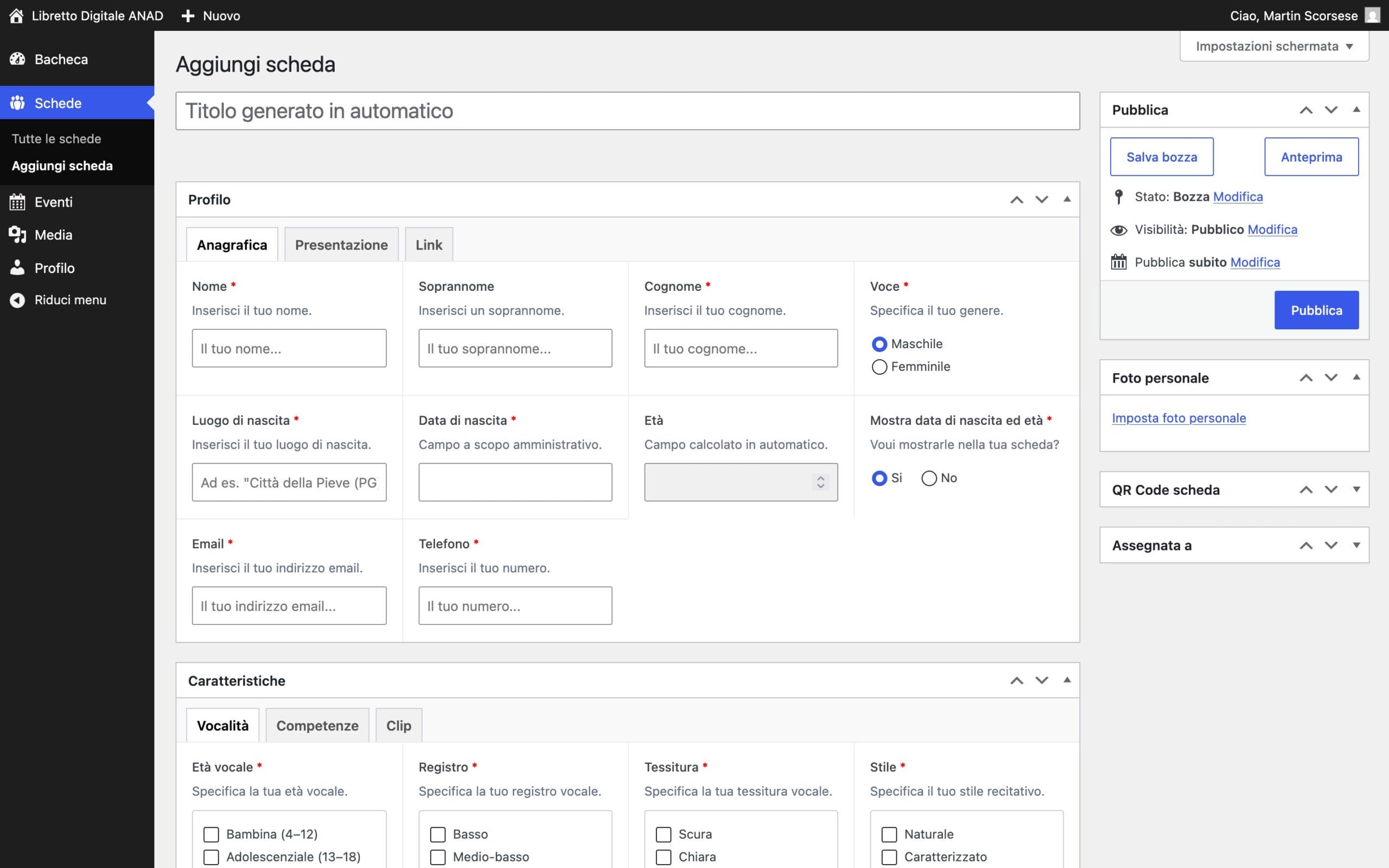
Profilo
- Anagrafica. Compila i campi richiesti (quelli contrassegnati da un asterisco rosso sono obbligatori). Per garantire il corretto funzionamento dell’abbinamento con la tessera associativa, ti consigliamo inoltre di mantenere coerenti i dati condivisi con il tuo profilo utente, in particolare nome, cognome ed email.
- Presentazione. Inserisci il link al tuo dubreel (YouTube o Vimeo), una breve descrizione (massimo 400 caratteri) e, se lo desideri, una biografia completa, formattabile e senza limiti di lunghezza.
- Link. Puoi aggiungere fino a sei collegamenti esterni relativi alla tua attività professionale (ad esempio sito web, Instagram, Facebook o altri profili online), assegnando a ciascuno un’etichetta personalizzata. Il primo link dell’elenco verrà inoltre messo in evidenza all’interno della tua scheda pubblica, per cui ti consigliamo di inserirvi quello che ritieni più importante.
Caratteristiche
- Vocalità. Seleziona l’età vocale, il registro, la tessitura e lo stile recitativo che meglio rappresentano le tue caratteristiche.
- Competenze. Indica le lingue straniere e i dialetti che utilizzi professionalmente (l’elenco può essere ampliato direttamente dal campo tramite il pulsante “+“) e specifica l’eventuale esperienza nel doppiaggio cantato.
- Clip. Per la gestione delle clip audio e video ti invitiamo a consultare il tutorial dedicato.
Riquadri laterali
Sulla destra dell’editor (o in fondo alla pagina, se stai operando in ambito mobile) sono presenti alcuni riquadri dedicati alla gestione della scheda.

- Foto. Carica una fotografia oppure selezionane una già presente nella tua libreria media. Ti consigliamo di utilizzare un’immagine in formato quadrato. La foto selezionata verrà utilizzata automaticamente sia come immagine del tuo profilo utente sia per la generazione della tua tessera associativa digitale.
- QR Code scheda. Viene generato automaticamente e permette di raggiungere direttamente la tua scheda personale. Puoi salvarlo come immagine e utilizzarlo, ad esempio, sui social o su materiale stampato.
- Cronologia modifiche. Consente di consultare un archivio di modifiche receti e, se necessario, ripristinare una versione precedente della scheda.
- Assegnata a. Indica quale account gestisce la scheda. Questa funzione è particolarmente utile quando un unico account amministra più schede personali, ad esempio quelle di persone minorenni. In qualsiasi momento, attraverso l’intervento del nostro staff, sarà possibile trasferire la gestione della scheda a un altro account.
- Pubblica. Da questo riquadro puoi salvare una bozza, visualizzare un’anteprima della scheda e, una volta completata la compilazione, fare clic su “Pubblica” per pubblicarla e renderla fruibile nella piattaforma.
Il Libretto Digitale è un progetto realizzato grazie all'impegno interamente volontario del gruppo di lavoro dedicato.
Qualora dovessero verificarsi problemi di natura tecnica, grafica o funzionale, puoi contattare il gruppo di supporto scrivendo a assistenza.libretto@anad.it.