
Come stampare
- Data di pubblicazione
- Categorie
Il Libretto Digitale prevede una funzione Stampa, all’interno dell’Area di consultazione (Frontend), che non si limita solamente a stampare ciò che si vede sul display, bensì viene implementata con una funzione in più per decidere esattamente cosa mandare in stampa (nel caso dell’elenco delle Schede personali), applicando una modifica finale alle pagine per renderle più idonee a una versione cartacea.
Stampare l’elenco delle schede personali
Partendo quindi dall’Area di consultazione, passiamo alla sezione Schede cliccando sul suo tasto in alto a destra. Come visto in alcuni tutorial precedenti, come ad esempio quello relativo a ricerche, preferite, appunti e raccolte, abbiamo di fronte a noi l’elenco delle Schede personali di ogni associatə presente nell’intero archivio del Libretto Digitale.
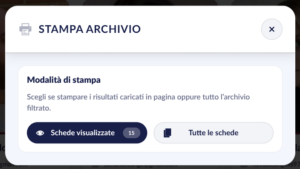
Clicca sul tasto Stampa, raffigurato con l’icona di una stampante, posto in alto a destra subito prima del tasto con le tre lineette che serve ad aprire la Sidebar, per aprire la finestra Stampa Archivio. Questa ti darà la possibilità di selezionare tra due modalità di stampa:
- “Schede visualizzate”: permette la stampa esclusivamente di schede che la piattaforma ha caricato e sta mostrando in quel preciso istante sullo schermo.
- “Tutte le schede” invece manderà in stampa la totalità delle schede che appartengono a quel determinato sistema di filtraggio. Per fare un esempio: se ti trovi nella sezione Schede senza aver applicato alcun filtro o essere passato per una raccolta, una ricerca (ti rimandiamo come prima, al tutorial sopracitato relativo alle modalità di archiviazione), questo comando sarà utile per stampare tutte le schede all’interno del Libretto Digitale. Allo stesso modo puoi aprire la sidebar, cliccare su “Le Mie Raccolte”, ad esempio, selezionare una delle raccolte che hai precedentemente salvato, e stampare esclusivamente le schede che si trovano all’interno di quella specifica raccolta.
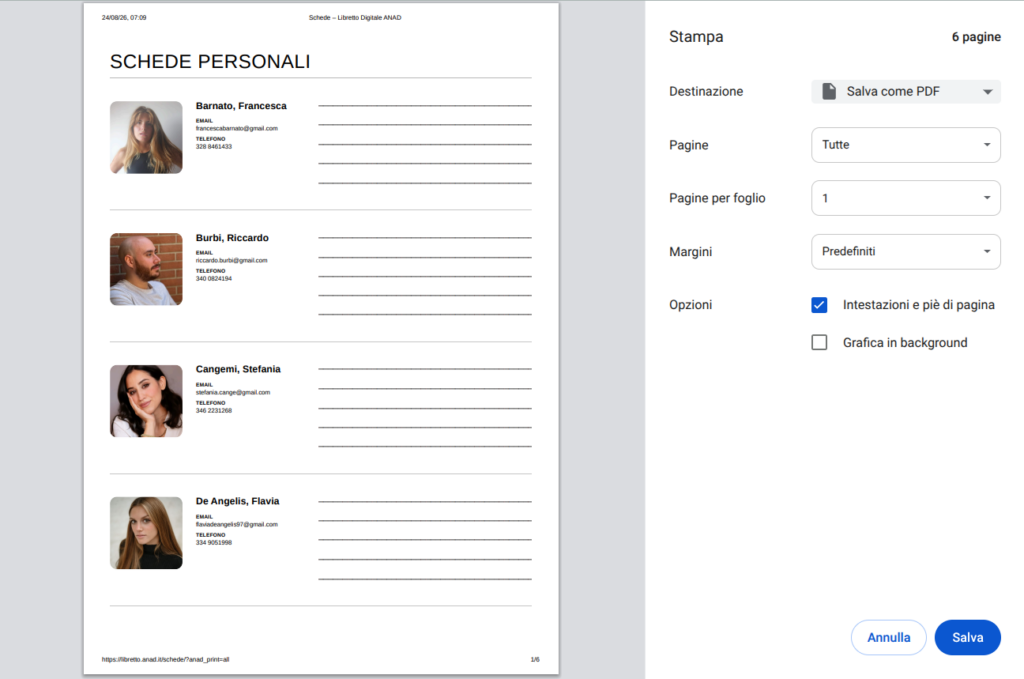
Come già detto, il Libretto Digitale prevede un formato di stampa diverso da quello che si vede sullo schermo: per mantenere un’idoneità cartacea e per rendere la Stampa più funzionale, per le schede che hai scelto verranno stampate solamente una miniatura della foto accompagnata da nome e cognome dell’associatə, email, e numero di telefono, accompagnate sul lato destro da delle righe su cui poter scrivere a penna, una volta stampata la propria selezione, degli appunti relativi ad ogni associatə. Anche per mantenere una “continuità visiva” con la vecchia versione cartacea del Libretto.
stampare la singola scheda
Lo stesso identico procedimento è possibile prenderlo in considerazione per stampare la singola scheda personale di un associatə, anziché un elenco più o meno completo di una determinata ricerca o raccolta. Il procedimento è esattamente lo stesso:
- Apri la scheda personale dell’associatə che vuoi stampare.
- Clicca sul tasto della stampante, posto in alto a destra, che avvierà la funzione stampa.
Come per un elenco di associatə, la stampa della singola scheda prevede un formato di output diverso rispetto a ciò che si vede sullo schermo durante la consultazione: la versione cartacea sarà provvista, oltre che delle informazioni presenti all’interno inserite dall’associatə, anche da una parte vuota munita di righe per favorire la scrittura a penna per segnare appunti personali.
stampare l’elenco delle società di doppiaggio
Allo stesso modo, è possibile stampare l’elenco delle principali società di doppiaggio presente all’interno del Libretto Digitale. Il suo formato di stampa sarà, come visto in precedenza, leggermente diverso rispetto a ciò che si vede sul display: cliccando sempre sul tasto Stampa in alto a destra, avremo la pagina delle società pronta per essere stampata. Dal momento che anche le società, come ad esempio le ricerche o le raccolte, possono essere in qualche modo filtrate grazie ai pulsanti posti accanto al tasto Stampa (si possono riordinare per ordine alfabetico crescente o decrescente, oppure filtrate per tipologia di lavorazione come videogiochi, audiolibri, doppiaggio, ecc), è possibile stampare il risultato dei filtri che viene applicato.
Ad esempio potremmo voler stampare unicamente le società che lavorano nel settore degli audiolibri: dopo aver selezionato Audiolibri dal filtro in alto a destra (che di base è impostato su Tutti i servizi), abbiamo la possibilità mandare in stampa solamente l’elenco delle società che abbiamo filtrato, verificandolo grazie all’anteprima di stampa.
Il Libretto Digitale è un progetto realizzato grazie all'impegno interamente volontario del gruppo di lavoro dedicato.
Qualora dovessero verificarsi problemi di natura tecnica, grafica o funzionale, puoi contattare il gruppo di supporto scrivendo a assistenza.libretto@anad.it.