
Compilare la scheda personale: clip tematiche
- Data di pubblicazione
- Categorie
Le clip tematiche si trovano all’interno della sezione Caratteristiche, nel pannello Clip della tua scheda personale.
Questa sezione ha lo scopo di valorizzare il tuo profilo professionale, permettendo a chi consulta la scheda di approfondire le tue esperienze attraverso esempi concreti del tuo lavoro. Le clip sono organizzate per tipologia di prodotto (film, serie, animazione, soap, documentari e altro) così da agevolare fruizioni mirate.
Ti consigliamo quindi di scegliere clip coerenti con le caratteristiche vocali dichiarate nella tua scheda.
Ad esempio, se hai indicato un registro vocale basso, sarà opportuno inserire una o più clip che rappresentino efficacemente quella caratteristica.
Ricordiamo inoltre che possono essere caricate esclusivamente clip tratte da produzioni ufficialmente pubblicate. Non sono pertanto ammessi fandub, demo amatoriali o altri contenuti non appartenenti a produzioni distribuite.
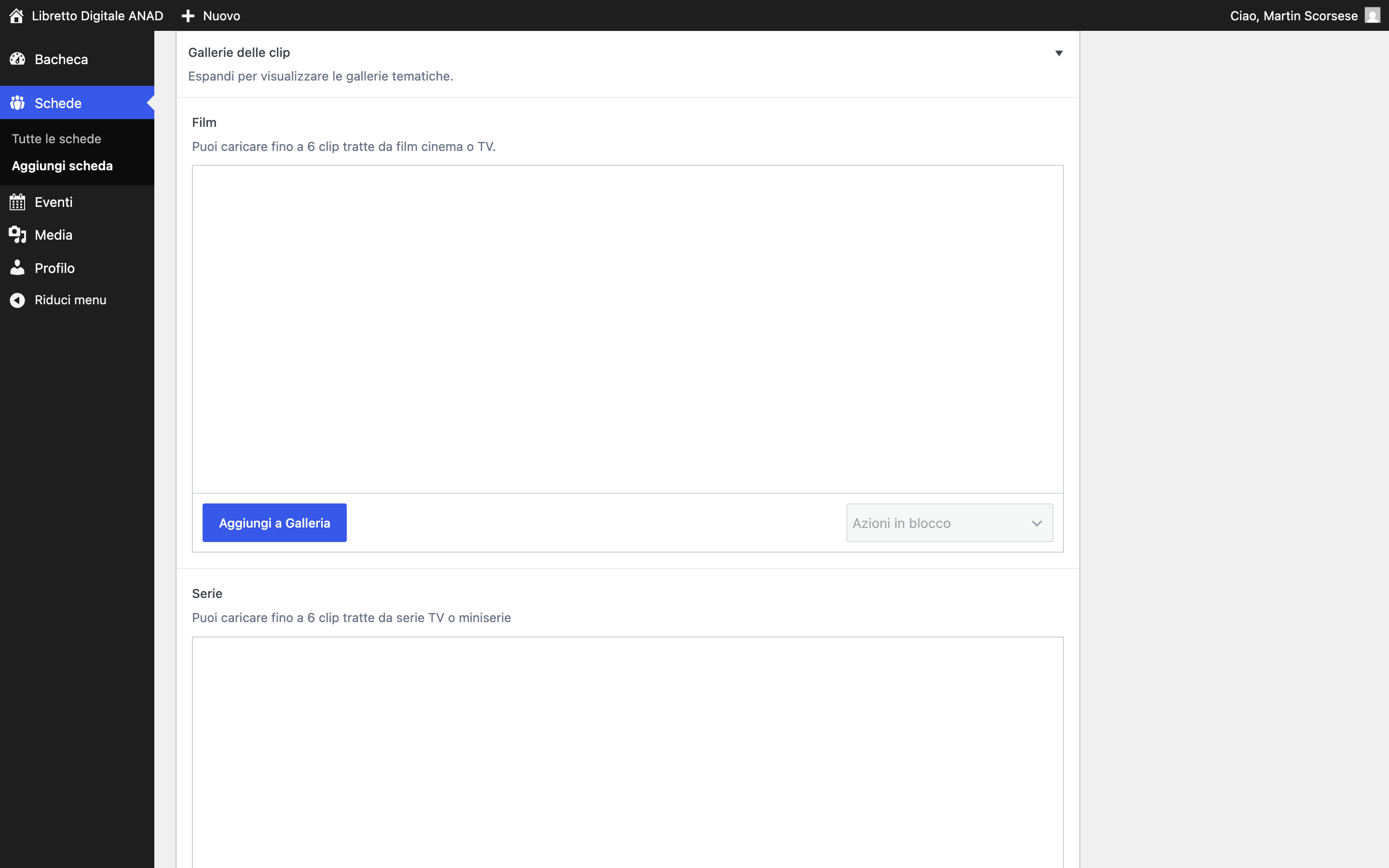
Requisiti tecnici
Per ciascuna categoria è possibile caricare fino a 6 clip in formato MP4, ciascuna con una durata massima di 30 secondi e un peso non superiore a 60 MB.
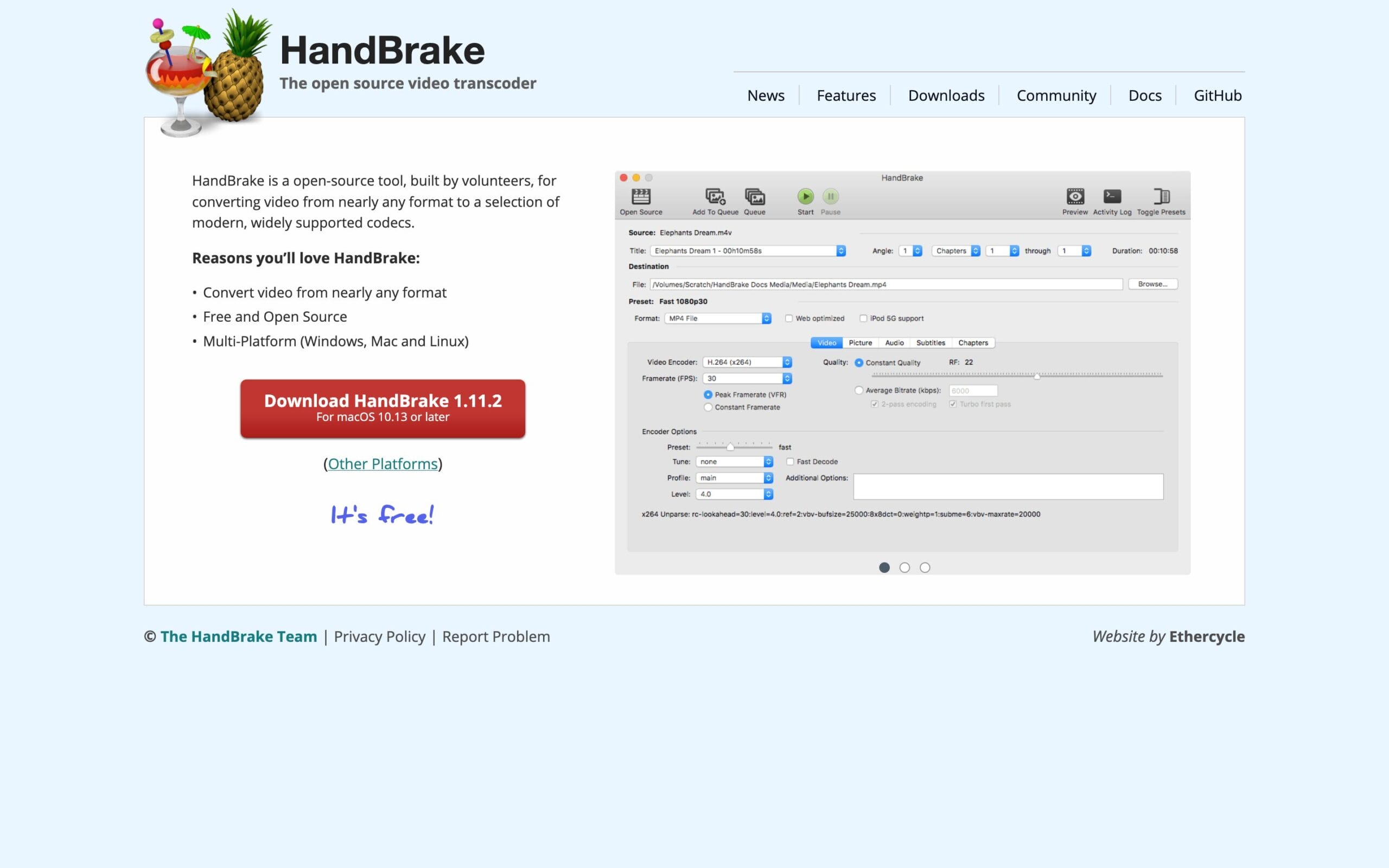
Se una clip rispetta questi requisiti ma il caricamento non va comunque a buon fine, ti consigliamo di convertirla utilizzando HandBrake, software gratuito disponibile per Windows e macOS.
Una volta installato:
- apri il file video tramite il pulsante “File” oppure trascinalo nella finestra;
- lascia selezionata la preimpostazione predefinita Fast 1080p 30;
- scegli la cartella di destinazione tramite il pulsante “Sfoglia”, verificando che il file venga salvato con estensione .mp4;
- clicca infine su “Avvia codifica” per esportare il nuovo file.
Al termine della conversione potrai caricare normalmente la clip nel Libretto Digitale ANAD.
Caricare una clip
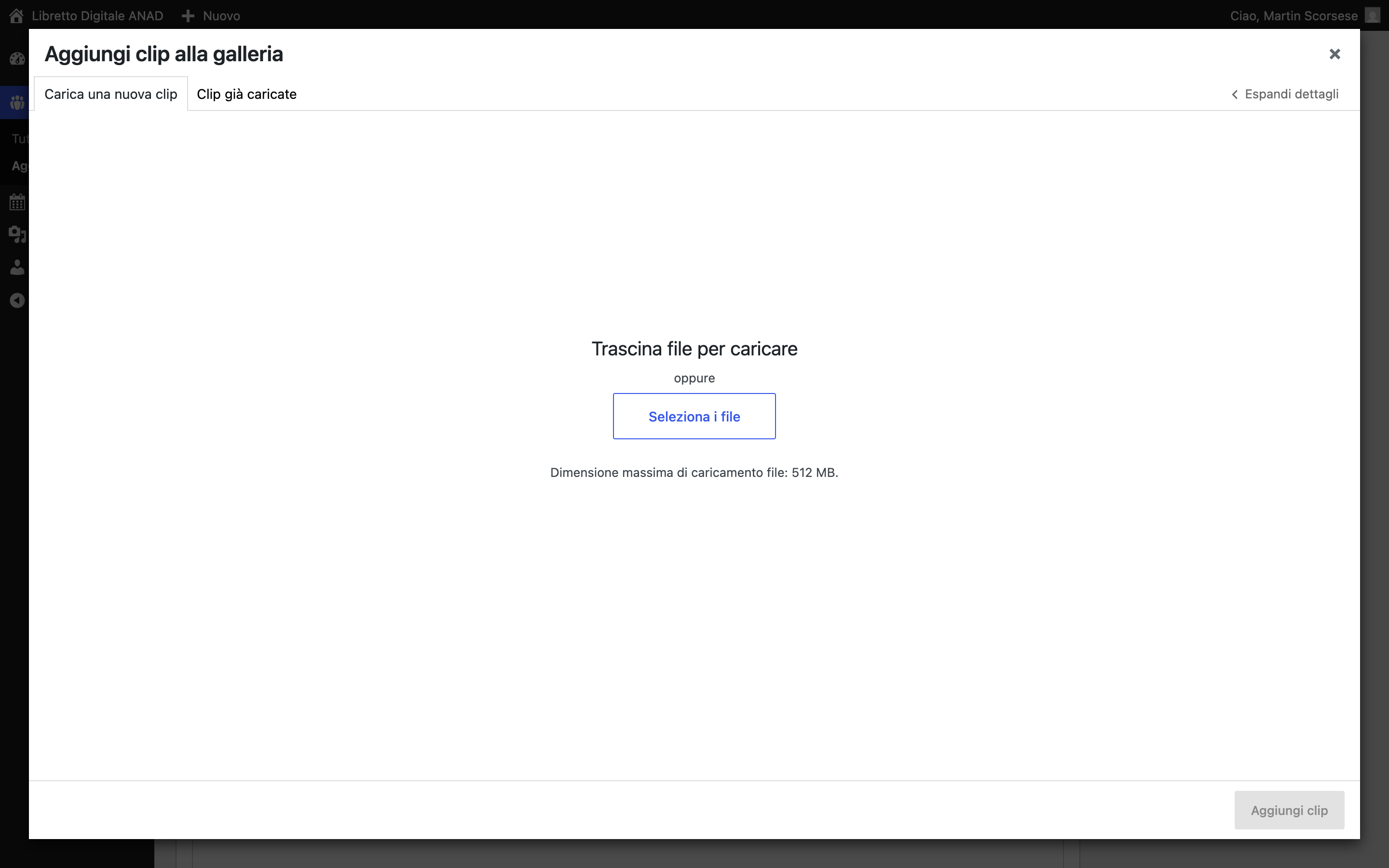
Apri il pannello Galleria delle clip relativo alla categoria desiderata e clicca su “Aggiungi a galleria”.
Successivamente seleziona “Carica file”, quindi “Seleziona i file”, scegli il video dal tuo dispositivo e attendi il completamento del caricamento.
Compilare i metadati
Dopo il caricamento ti consigliamo di selezionare la clip, cliccandoci sopra, per aprire il pannello laterale contenente i relativi metadati.
In particolare è importante compilare i campi:
- Titolo
- Didascalia
- Anteprima
Il titolo e la didascalia saranno visualizzati automaticamente durante la riproduzione del video e possono contenere, ad esempio: il titolo dell’opera, il personaggio interpretato, l’attore o l’attrice doppiati, lo studio di doppiaggio, la direzione del doppiaggio o qualsiasi altra informazione utile a contestualizzare il lavoro svolto.
Scegliere l’immagine di anteprima
L’immagine di anteprima rappresenta visivamente la clip prima della riproduzione.
Può essere impostata in tre modi:
- Casuale: il sistema seleziona automaticamente un fotogramma del video.
- Scegli dal video: puoi scorrere i fotogrammi della clip e selezionare manualmente quello che preferisci.
- Scegli dalla libreria: puoi utilizzare un’immagine personalizzata presente nella tua libreria media.
Quest’ultima opzione è particolarmente utile se desideri utilizzare una grafica personalizzata per rappresentare una determinata produzione. In questo caso ti consigliamo di utilizzare immagini in formato quadrato.
Ordinare le clip
Una volta caricate due o più clip nella stessa categoria, potrai modificarne l’ordine semplicemente trascinando le anteprime con il mouse. L’ordine scelto sarà lo stesso con cui le clip verranno presentate nella tua scheda pubblica.
Il Libretto Digitale è un progetto realizzato grazie all'impegno interamente volontario del gruppo di lavoro dedicato.
Qualora dovessero verificarsi problemi di natura tecnica, grafica o funzionale, puoi contattare il gruppo di supporto scrivendo a assistenza.libretto@anad.it.