
Preferite, ricerche, raccolte e appunti
- Data di pubblicazione
- Categorie
Per spiegarti il funzionamento delle quattro modalità di archiviazione del Libretto (Preferite, Ricerche, Appunti, Raccolte), partiremo dalla home page dell’Area di consultazione, che ti permette di vedere la totalità delle schede degli associatə presenti all’interno del database.

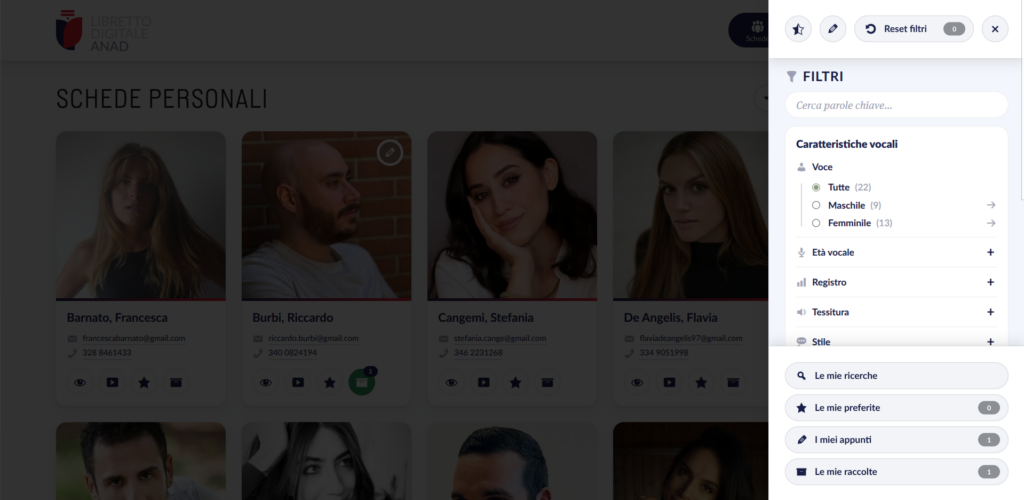
Ogni “anteprima” dell’associatə, è così composta: foto, cognome e nome, email e numero di telefono. Alla fine invece, ci sono quattro icone:
- La prima, che raffigura un occhio, ti permette cliccandoci di visualizzare il profilo dell’associatə nella sua completezza (dati anagrafici nello specifico, descrizione, biografia, clip tematiche, ecc.)
- La seconda, un tasto “play”, ti aprirà direttamente il riproduttore del dubreel dell’associatə.
- La terza è una stella, e riguarda le tue schede “Preferite”. Se la stella è “accesa” (colorata di arancione), significa che l’associatə in questione è stato inseritə tra le preferite, mentre non sarà così se la stella è “spenta” (il tasto è bianco, come i tasti che lo precedono). Per aggiungere alle preferite un associatə, quindi, ti basta cliccare sull’icona della stella.
- La quarta iconcina a forma di scatola, indica quando accesa (di colore verde) se l’associatə è presente in alcune delle tue “raccolte”. Cliccandoci sopra invece, puoi scegliere di salvare l’associatə in una “raccolta” specifica. Il funzionamento delle raccolte verrà spiegato più avanti.
Per visualizzare esclusivamente le tue schede preferite nella schermata Home, anziché la loro totalità, ti basta andare in alto a destra e cliccare sull’icona con le tre linee (o se sei da smartphone, ti basterà scorrere il dito da destra verso sinistra), per far comparire la sidebar della ricerca.
Su questa sidebar, clicca il primo tasto in alto a sinistra, ovvero la stella che richiama le preferite, per “accenderla”. Immediatamente, tutti gli associatə presentə sullo schermo, saranno solamente coloro che sono statə aggiuntə tra le tue preferite. Vedremo tra poco come è possibile applicare questa modalità di visualizzazione anche alle Ricerche.
la sidebar: il cuore dell’archiviazione schede
Ora che abbiamo aperto la sidebar, vediamola nel dettaglio:
- Accanto alla stella che richiama le schede preferite, abbiamo il tasto “appunti” visualizzato come una matita. Cliccandoci, è in grado di mostrarti esclusivamente le schede sulle quali hai preso i tuoi appunti personali. Più avanti vedremo nel dettaglio come fare.
- Subito dopo abbiamo il tasto “resetta filtri” che serve a riportare a 0 tutti i filtri applicati in quel momento. Ti accorgerai, utilizzando i filtri, che il piccolo badge con il numero “0” scritto accanto, cambia in base al numero di filtri che hai applicato.
Anche a fianco della scritta “SCHEDE PERSONALI” tutta a sinistra, comparirà un piccolo badge di colore viola, che simboleggia i filtri, con un numerino che ti ricorderà quanti filtri stai applicando alla ricerca.
- Ancora accanto, il tasto “X” serve a chiudere la sidebar. Puoi chiuderla anche facendo scorrere il dito, come detto in precedenza.
- Appena sotto: una barra di ricerca. Questa serve per filtrare delle parole chiave presenti nelle schede degli associatə. Ad esempio potresti essere interessato a un associatə che abbia avuto a che fare con un determinato percorso di formazione o con un professionistə in particolare. Se scrivi sulla barra di ricerca “teatro” / “Mario Rossi”, i profili nella pagina verranno automaticamente filtrati e resteranno solamente gli associatə che nella loro biografia/descrizione hanno menzionato quella parola.
- Da sotto la barra di ricerca, puoi selezionare le preferenze dichiarate e filtrare ulteriormente grazie ai vari selettori: sesso, età vocale, registro, tessitura, stile, competenze.
Ti accorgerai che ogni filtro selezionabile, è accompagnato da un numerino. Quel numero ti indica in quel preciso momento quanti associatə presenti su quella pagina possiedono quella determinata caratteristica. Di conseguenza, se applichi un determinato filtro, vedrai come i numeri a fianco di ogni singolo filtro vengono ricalcolati in base alla presenza di associatə classificatə con quello specifico attributo.
Grazie a questo sistema stratificato puoi effettuare ricerche molto specifiche, selezionando molti filtri e arrivando ad avere una ricerca personalizzata più mirata possibile, o molto più semplice.
- Le ricerche inoltre possono essere SALVATE, tramite il blocco “Salva Ricerca” posto alla fine dei filtri applicabili, nel quale puoi inserire il nome della ricerca, e puoi salvarla cliccando sul tasto “+”.
Facciamo un esempio per capirne meglio il funzionamento. Decidi di effettuare una ricerca per la quale applicherai i seguenti filtri: Voce: femminile; Età vocale: giovane adulta (18-30); Registro: basso, medio basso.
Scendi fino a “Salva Ricerca”, dagli un nome (ad esempio: “Femminile 18-30 registro basso”, e clicca sul tasto “+” per salvarla.
Ti ricordiamo che per ogni ricerca che effettui, hai la possibilità di interagire con le schede preferite: puoi ancora aggiungere o togliere dalle preferite gli associatə che compaiono sulla pagina, e puoi ancora visualizzare esclusivamente le preferite cliccando sul tasto a forma di stella, precedentemente citato, posto in cima alla sidebar.
come interagire con le archiviazioni
Occupandoci adesso dell’ultima parte della sidebar, quella più in basso, che ci permette di interagire con i nostri salvataggi, andremo nel dettaglio a vedere come funzionano il resto delle modalità di archiviazione.
Prima modalità di archiviazione: “Le Mie Ricerche”
“Le Mie Ricerche” ti permetterà di accedere alle ricerche che hai salvato, e tramite dei piccoli badge puoi vedere il numero totale delle ricerche salvate (in grigio), le ricerche che hanno cambiato dinamicamente il risultato in negativo (rosso), o in positivo (verde). Le ricerche infatti sono “dinamiche” nei loro risultati. Prendiamo l’esempio della ricerca fatta in precedenza: “Femminile 18-30 registro basso”. Se una delle doppiatrici salvate cambia il proprio registro togliendo dalle proprie caratteristiche la peculiarità medio basso, dal momento che uno dei filtri applicati era “Registro: basso, medio-basso”, la doppiatrice in questione non comparirà più nella ricerca salvata in quanto non rispetta i requisiti imposti dai tuoi filtri (ovvero possedere come caratteristica vocale sia “basso” che “medio-basso“).
Al di là dei badge, cliccando sul tasto “Le Mie Ricerche” visualizzerai nel dettaglio la lista completa delle ricerche da te salvate, con la possibilità di eliminarle se non hai più bisogno, di aprirle e modificare nuovamente i suoi filtri in base alle tue necessità.
Tornando di nuovo al nostro esempio, potresti accorgerti che ti occorrono sempre associatə con un età vocale “Giovane adulta (18-30)“, ma che oltre al registro “basso” e “medio basso”, abbiano uno stile che sia “comico”. Non c’è bisogno quindi di effettuare una nuova ricerca da zero, ma puoi modificare direttamente quella che già hai fatto, o utilizzarla come nuova base di partenza per generare nuove ricerche.
Aprendo la ricerca interessata e cliccando su “Modifica” infatti, si aprirà nuovamente la pagina di ricerca con i filtri scelti in precedenza, con la possibilità di aggiungere/rimuovere ulteriori filtri. Lo stesso tasto “Modifica” con la stessa funzione è raggiungibile aprendo la ricerca interessata e cliccando sul tasto della matita posto a fianco del tasto “stampa”. Nel caso in cui tu abbia esagerato con i filtri, o abbia compromesso la ricerca in qualche modo (ad esempio hai cliccato erroneamente sul tasto “resetta i filtri” sulla sidebar), ti basterà cliccare sul nuovo tasto che raffigura una freccia “circolare” comparso accanto al tasto di “stampa” e a quello per aprire la sidebar, che ti permetterà di riportare la ricerca al suo stato originale (con i filtri applicati nel momento in cui l’hai salvata).
Se invece si aprirà la sidebar dopo aver aperto una ricerca, senza cliccare sul tasto “Modifica”, la ricerca sarà la base pronta per essere ulteriormente filtrata. Puoi capire di star sfruttando questo comportamento grazie al badge dei filtri precedentemente citato: in quel momento, indicherà 0 filtri applicati.
Facendo un piccolo salto all’area amministrativa, puoi accorgerti della dinamicità delle ricerche dal widget “le mie ricerche”. Oltre a visualizzare la lista delle ricerche che hai salvato, quando queste vengono modificate perché un associatə al suo interno cambia i suoi parametri, ne verrai a conoscenza con delle notifiche apposite: se la piccola lente posta a fianco del nome della ricerca è “arancione”, vuol dire che la ricerca in questione, rispetto all’ultima volta che l’hai visionata, possiede meno risultati; se invece la lente è di colore “verde”, vuol dire che nuovi doppiatori sono entrati a far parte di quella ricerca.
Seconda modalità di archiviazione:“Le Mie Preferite”
“Le Mie Preferite” ti mostra solamente le schede che hai marcato come preferite. Anche nell’area amministrativa hai la possibilità di visualizzare la lista dei tuoi preferiti, attraverso il widget apposito nella bacheca.
Terza modalità di archiviazione:“I Miei Appunti”
Facciamo un passo indietro e torniamo a parlare brevemente degli Appunti, la terza modalità di archiviazione attualmente prevista nel Libretto.
Se apri una qualsiasi scheda nel dettaglio e apri la sidebar dal tasto a destra come spiegato in precedenza, visualizzerai in sovraimpressione una sidebar simile a quella precedentemente descritta, con la differenza che non avrai la possibilità di accedere ai filtri di ricerca (dal momento che all’interno di una singola scheda, non ne avrai bisogno).
La differenza sostanziale, immediatamente visibile, sarà nel box compilabile liberamente intitolato “APPUNTI”, nel quale potrai scrivere qualunque cosa potrà esserti utile riguardo quel determinato associatə (ad esempio: “La sua voce mi ricorda un’altra collega“, “Voglio inserirla nella mia prossima lavorazione“, […]). Non appena avrai terminato di scrivere le tue note, non dimenticare di cliccare sul tasto “Salva appunti”. Questo permetterà, all’interno dell’area di consultazione, di contrassegnare quella determinata scheda con un simbolo a matita (per permetterti di ricordare che hai segnato appunti sull’associatə in questione), e nell’area amministrativa di poterla visualizzare nel widget “Tra i miei appunti”.
Quarta modalità di archiviazione:“Le Mie Raccolte”
Per finire, parliamo ora del tasto: “Le Mie Raccolte”. A differenza delle ricerche, questo tipo di archiviazione sarà più “statica”: i risultati al suo interno non cambieranno mai, dal momento che una “raccolta” altro non è che un contenitore delle schede che tu scegli di inserire al suo interno. Mentre la ricerca è il frutto di un sistema di filtraggio la cui base sono caratteristiche vocali, competenze, ecc, con la raccolta scegli di raggruppare determinati associatə secondo una tua personale necessità. Insomma, si tratta di vere e proprie playlist fatte su una base completamente soggettiva. Ad esempio: se sei una direttrice/direttore e ci sono determinatə associatə che hai conosciuto recentemente e che hai intenzione di distribuire, potresti volerli raggruppare in una raccolta che puoi chiamare “Prossima distribuzione”.
Cliccando sull’icona della scatola relativa alla raccolta, ti si aprirà una piccola finestra nella quale vedrai:
- L’elenco delle raccolte nelle quali è stato salvata la scheda selezionata, con la possibilità di rimuoverla togliendo la spunta dalla casella della raccolta corrispondente.
- Uno spazio dove inserire il nome di una “nuova raccolta”, che verrà istantaneamente salvata dopo aver cliccato sul tasto “Aggiungi in una nuova raccolta”.
- Un tasto “Vai a tutte le raccolte” che ti porterà alla stessa destinazione del tasto sulla sidebar, dove potrai visualizzare nel dettaglio tutte le raccolte memorizzate.
Il Libretto Digitale è un progetto realizzato grazie all'impegno interamente volontario del gruppo di lavoro dedicato.
Qualora dovessero verificarsi problemi di natura tecnica, grafica o funzionale, puoi contattare il gruppo di supporto scrivendo a assistenza.libretto@anad.it.